
![Twitterでつぶやく[見出し付き]](/image/button_twitter_def.gif)
![Twitterでつぶやく[URLのみ]](/image/button_twitter_url.gif)

 つぶやく
つぶやく




















 |
そのVanguardが2026年6月末に刷新され,その概要をRiot Gamesが公開したことが話題を呼んだ。
本稿では,Vanguardの新機能を使うための設定方法と,その仕組みから見えてくるチートプログラムとアンチチートシステムの終わりなき攻防について紹介しよう。
新機能でVanguardは常駐させずに使えるように
Vanguardの刷新による変化は単純だ。一定の条件を満たしたWindowsであれば,Vanguardを常駐させなくてもゲームをプレイできるようになった。
アンチチートシステムはWindowsに常駐するのが当たり前で,その分だけメインメモリを消費し,動作もいくらか重くなることから評判はよくなかった。それに対して新しいVanguardは,条件さえ満たせばゲームのプレイ中だけ動作するようになったのだ。ゲーマーにとっては歓迎すべき改善といえる。
理屈はさておき,「常駐しないならすぐにでも切り替えたい」というゲーマーは多いはずだ。そこで,まずはその手順から説明しよう。
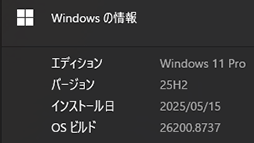
前述のとおり,Vanguardを常駐させずに使うには,Windowsが一定の条件を満たしている必要がある。条件は大きく次の2つだ。
- Windows 11 25H2以降であること
- 「Windows セキュリティ」が正しく設定されていること
 |
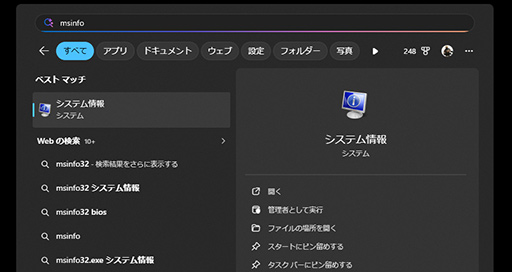
厄介なのは2つめのWindows セキュリティだ。確認方法はいくつかあるが,最も簡単なのはWindowsの「システム情報」アプリ(msinfo32)を見ることだろう。
まず,スタートメニューを開いてmsinfo32と入力し,表示された「システム情報」をクリックして起動する。
 |
システム情報が開いたら,左側最上段にある「システムの要約」を選び,右側を下にスクロールして「仮想化ベースのセキュリティ」で始まる項目を確認しよう。
 |
仮想化ベースのセキュリティで始まる項目の値が,上に掲載した画面例と同じであれば,そのまま常駐なしのVanguardに切り替えられるはずだ。
異なる場合は,次の手順で設定を変更しよう。
- 1行目の仮想化ベースのセキュリティが実行中になっていない
→「UEFIの設定変更」を参照 - 3行目の値が,「仮想化の基本サポート,セキュアブート,DMA保護…」で始まっていない
→「UEFIの設定変更」を参照 - 5行目の値に「ハイパーバイザーによるコードの整合性の強制」が表示されていない
鍵を握るのは,仮想化ベースのセキュリティと「セキュアブート」で,どちらもPCやマザーボード側が対応していないと使えない。最近の製品なら出荷時に有効となっていることが多いが,古い製品や一部の製品では,機能はあっても無効のままの場合がある。
システム情報でこれらの項目の値が空欄の場合は,無効になっている証拠だ。そのため,マザーボードのUEFI(BIOS)設定で有効に切り替える必要がある。
設定方法は製品ごとに異なるが,本稿では筆者の手元にあったASUSTeK Computer(以下,ASUS)製のSocket AM4マザーボードを例に説明しよう。
UEFIの設定変更
●仮想化を有効にする
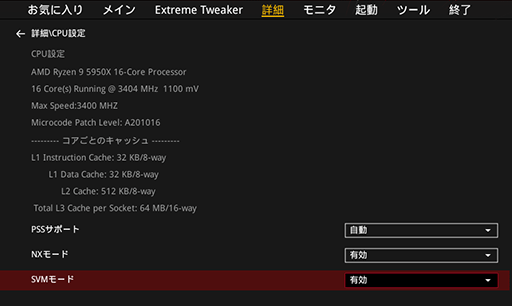
ASUS製マザーボードでは,UEFI設定の「詳細」→「CPU設定」に仮想化関連の項目がある。
名称はCPUメーカーによって異なり,AMD製CPUなら「SVM」または「AMD-V」,Intel製CPUなら「Intel VT-x」または「Intel Virtualization Technology」と書かれているはずだ。これらを「有効」に切り替えよう。
 |
最近のマザーボードでは,SVMやIntel VT-xではなく,「仮想化」や「Virtualization」という項目名でまとめて設定できる製品も多い。要は仮想化やVirtualizationに該当する機能を有効にすればいい,と覚えておこう。
なお,マザーボードによっては「IOMMU」という設定項目が独立して用意されていることがある。
最近のPCやマザーボードは,SVMやIntel VT-xを有効にすれば自動的にIOMMUも有効になるため,個別の項目はないが,古い製品ではIOMMUだけ別に切り替えられる場合があるのだ。この項目があったら,必ず有効にしておこう。
●セキュアブートを有効にする
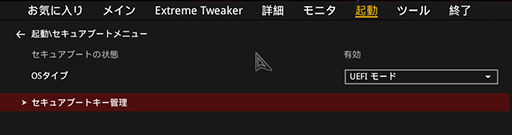
ASUS製マザーボードでは,初期状態でセキュアブートが有効なので,UEFI画面の「起動」タブから「起動/セキュアブートメニュー」にある「OS Type」を,「UEFIモード」または「Windows UEFI Mode」に切り替えるだけで使える。
 |
他社製マザーボードでは,起動または「Boot」メニューにあるセキュアブート(Secure Boot)の項目を有効にする必要があるものが多い。UEFI設定内で該当する項目を探して切り替えよう。
Windowsのセキュリティ設定の確認と変更
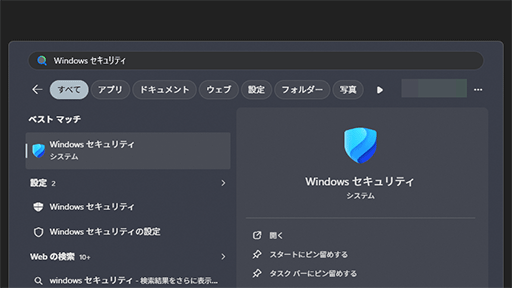
スタートメニューを開いて「Windows セキュリティ」※と入力し,表示された「Windows セキュリティ」アプリを起動する。
※Windowsとセキュリティの間に半角スペースがないと,正常に検索できない可能性がある
 |
Windows セキュリティ画面左側の「デバイス セキュリティ」をクリックすると,設定画面に切り替わる。
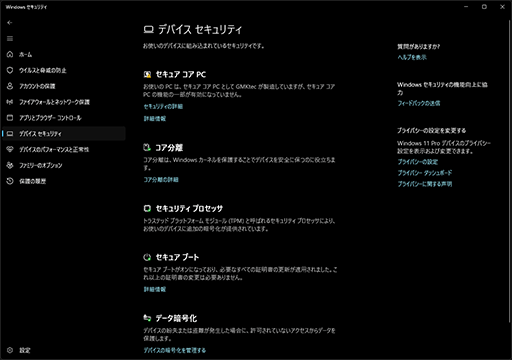 |
デバイス セキュリティで,「コア分離」「セキュリティプロセッサ」「セキュアブート」の3つが有効になっていれば,Vanguardの基準を満たしている。
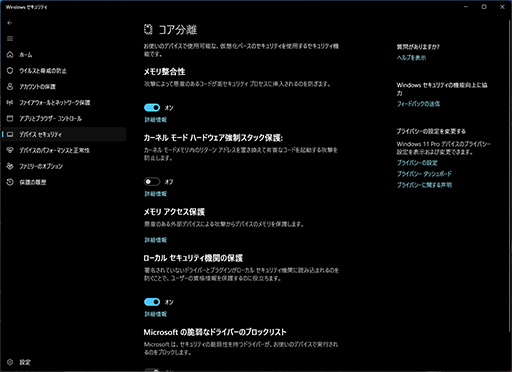
コア分離が無効の場合は,「コア分離の詳細」をクリックし,「メモリ整合性」と「ローカル セキュリティ機関の保護」のスイッチをオンにしておこう。
 |
Vanguardのプリチェックを実行
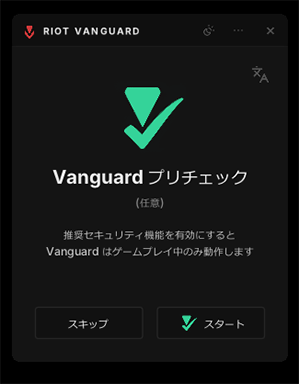
タスクトレイに常駐しているVanguardのアイコンをクリックすると,「Vanguardプリチェック」を開始できる。スタートボタンをクリックしよう。
 |
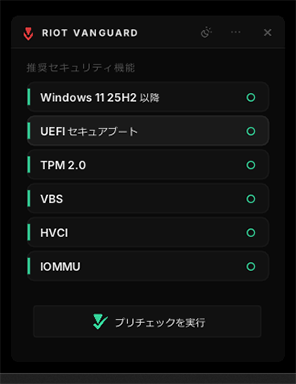
次へをクリックして読み進めると,「プリチェックを実行」というボタンが現れるので押す。
 |
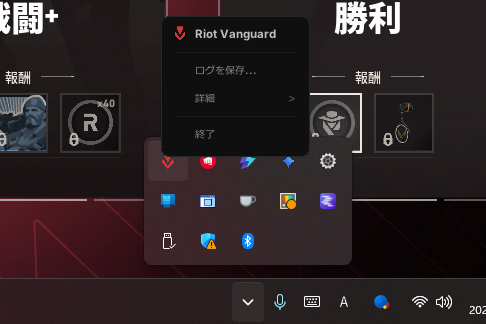
しばらくするとボタンの表示が「プリチェック完了」に変わるので,もう一度クリックする。「Vanguardはゲームプレイ中のみ動作します。準備完了です!」と表示されれば切り替えは成功だ。以降Vanguardは常駐せず,ゲームを起動したときだけ動作するようになる。
 |
プリチェックに成功しない場合は,UEFI設定やWindows セキュリティ設定を見直してほしい。それでも解決しないなら,CPUやマザーボードが要件を満たしていない可能性がある。
つまずきやすいのはIOMMUだ。
第8世代CoreプロセッサやRyzen 2000シリーズ以降なら利用できるはずだが,古い製品ではマザーボードやファームウェアの不具合で使えないこともある。その場合でも,Vanguardを常駐させれば従来どおりプレイできるが,常駐なしは諦めるほかない。
チートプログラムと対策ツールの終わりなき戦い
従来のVanguardに代表されるチート対策ツールが何を防ごうとしていたのかを,簡単に説明しておこう。
チートプログラムは,ゲームプログラムが使うメモリ領域(ワーキングメモリ)を直接操作して,無敵状態などを作り出す。具体的には,メモリに記録された残弾数を書き換えたり,敵の位置を読み出したりする。
だが,Windowsをはじめとする現在のOSでは,あるユーザープログラムから別のユーザープログラムのメモリ領域にはアクセスできない。
そこでチートプログラムでは,主に次の3つの手法が使われてきた。
①DLLインジェクション,DLLサイドロード
「Dynamic Link Library」(DLL)は,プログラムが利用するライブラリで,プログラム本体と同じメモリ上に読み込む。そのため,ゲームが読み込むDLLからは,ゲームのワーキングメモリが丸見えになる。このDLLを改造したり,Windowsの仕組みを使ってチート用のDLLを読み込ませたりすることで,チートを実行するわけだ。
②カーネル権限の奪取
Windowsの中核であるカーネルからは,システム上で動くすべてのプログラムのメモリ領域にアクセスできる。カーネル権限は原則として,アプリケーション(ユーザープログラム)からは取得できないが,これを奪い取る方法がいくつかあるので,これを利用する仕組みだ。
1つめは,脆弱性のあるドライバソフトを利用する方法だ。
「カーネルドライバ」と呼ばれる種類のドライバソフトはカーネル権限で動作するが,これを自作するには証明書が必要で,取得には年間400〜600ドルほどの費用と,公的に認められた法人格が求められる。
そこで攻撃者は,自作する代わりに,既存ドライバの脆弱性を突いてカーネル権限を奪い取る。
2つめは,ブートローダーやカーネル本体そのものを書き換えるという,より直接的な方法だ。難度は高いものの,成功すればOSの中枢を乗っ取れるので,チートは思いのままとなる。
③ハードウェアチート
①と②は,いずれもソフトウェアによる手段のため,チート対策ツールの監視対象となってきた。近年の対策ツールはカーネルにまで踏み込んで監視しているため,これらの手法は困難になっている。
そこでチートプログラム開発者が目をつけたのがハードウェアだ。専用のハードウェアをPCI Express(PCIe)スロットやM.2スロットに接続し,PCIeの「Direct Memory Access」(DMA)機能を使って,任意の物理メモリを読み書きする。
別のPCからDMAを実行すれば,ゲームが動作するPC側ではソフトウェアをいっさい使わずにチートが成立してしまう。そのため,対策ツールでの防御が非常に難しい。
Windows 11の機能と連携して常駐不要になったVanguard
このような状況でVanguardが常駐しなくても機能するようになった理由は,簡単にいえば,Windows 11以降で整備されたセキュリティ機能に役割の多くを任せたからだ。
●セキュアブート
セキュアブートは,起動時に署名を順番に検証していく仕組みだ。
UEFIがカーネルローダーの署名を確認し,カーネルローダーがカーネルの署名を,カーネルがドライバの署名を確認する。これによってOSの改変を防ぐため,②のうちカーネル本体の改造によるカーネル権限の奪取ができなくなる。
●Trusted Platform Module 2.0(TPM 2.0)
新しいVanguardは,Microsoftが新たに用意した脆弱なドライバのリストを,TPM 2.0で暗号化して受け取る仕組みを利用している。暗号化されているためチートプログラム側が改ざんできず,Vanguardは脆弱性のあるドライバを確実に検出できるのだ。
セキュアブートと組み合わせれば,②を完全に防げるようになる。
●仮想化ベースのセキュリティ
Windows 10で導入され,Windows 11で標準となった「Virtualization Based Security」(VBS,仮想化ベースのセキュリティ)は,Windows全体を仮想化してセキュリティを確保する仕組みだ。「ハイパーバイザー」と呼ばれるカーネルより上位の層から,Windowsのすべての動作を監視する。
この仕組みではCPU内蔵のIOMMUによってDMAも仮想化されるので,IOMMUが割り当てたメモリ以外にはアクセス不能にできるわけだ。IOMMUの働きで,ハードウェアチートも完全に防げるようになった。
こうして残るチート手段は,古典的な①だけだ。
そして,①はゲームの起動前に対策ツールが一度チェックすれば済むため,常駐しなくても対応できる。つまり,セキュアブートとTPM 2.0,仮想化ベースのセキュリティ(IOMMU)をすべて利用できるPCは,常駐なしのVanguardに切り替えられたわけだ。
とはいえ,これらの条件を満たさないPCは依然として多い。Vanguard以外の対策ツールが常駐なしへと向かうかどうかは,まだ何ともいえないだろう。



