
![Twitterでつぶやく[見出し付き]](/image/button_twitter_def.gif)
![Twitterでつぶやく[URLのみ]](/image/button_twitter_url.gif)

 つぶやく
つぶやく









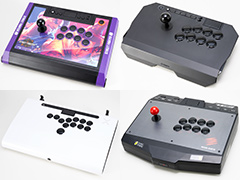










 |
最近は有名ストリーマーもプレイし始めており,その注目度はうなぎ登り。久々のナンバリングタイトル刷新に合わせて,これまでにない新しいシステムが加わっていることもあり,挑戦しようと考えている人も多いのではないだろうか(関連記事)。
そんな新作対戦格闘ゲームを始めるにあたって準備しておきたいのが,アーケードスティック(アーケードコントローラ,以下,アケコン)だ。
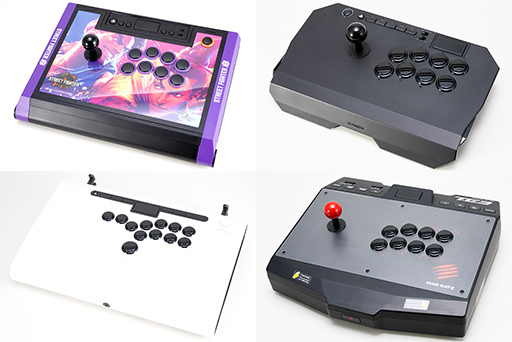 |
ありふれたゲームパッドでも,スト6はプレイ可能であるが,格闘ゲームを満喫したいなら,ぜひアケコンを試してほしい。
アケコンには,大きくわけて2種類がある。スタンダードなアケコンは,ゲームセンターやアミューズメント施設にあるアーケード筐体の操作システムを,個人で購入,使用できるサイズに落とし込んだ製品だ。一方で,近年人気が高まっているものに,アケコンのレバー部分をボタンに変更した「レバーレスコントローラ」がある。
どちらもそれぞれ利点がある。アケコンは,レバーによるコマンド入力のしやすさや,ボタン同時押しのしやすさがあり,とくにゲームセンター世代のプレイヤーに親和性が高い。レバーレスは入力操作が速く,アケコンに比べて機構的にもシンプルにできるので,小型軽量薄型化が可能だ。
どれが最適解かと言うのは,プレイヤー次第ではあるが,今回はさまざまなアケコンやレバーレスコントローラの中から,注目の製品を紹介しよう。
アケコン選びのチェックポイントとは
アケコン選びの前情報として,いくつかのチェックポイントを説明しておきたい。
ひとつめは,対応機種についてだ。アケコンに限らず,据え置き型ゲーム機の周辺機器は,基本的に対応した機器でしか使用できない。PS4用アケコンであれば,タイトルによってはPS5でも使用できることもあるが,基本的にこれからアケコンを導入しようという人は,使用するPCやゲーム機に対応する製品を選べるように,PS5/4対応,PC対応などの表記を確認しておこう。
今回はスト6の発売に向けて導入するアケコンと言うことで,PS5対応モデルを中心に選んでいる。
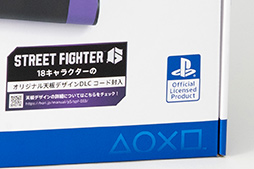 |
公式のライセンスを得ているアケコンであれば,そのまま対象のゲーム機に接続するだけで使用できる。しかし,ライセンスを得ていないアケコンでは,「DualSense ワイヤレスコントローラー」や「DUALSHOCK 4」のようなライセンスを取得しているゲームパッドをアケコンに接続して,それらとペアリングすることで使用可能になるという手間が必要だ。アケコンのメーカーが動作保証しているのなら,使用には問題ないのだが,非ライセンス品を使用することに抵抗を感じるのであれば,ライセンス品を選ぶのが賢明だ。
また,PlayStation対応アケコンの場合,「Share」ボタンや「Option」ボタン,タッチパッドの有無などもチェックしておくべき。頻繁に使うボタンではないかもしれないが,あるとないとでは使い勝手が大きく変わってくる。
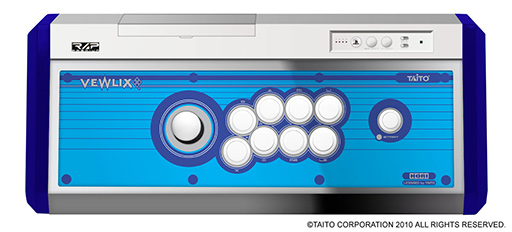
アケコンのボタン配置もチェックが必要だ。ボタン配置には,主に以下の3種類がある。
- ビュウリックス配列:ボタンが右肩上がりに並んでいる
- ノアール配列:左から2番めを頂点に,弧を描くように右肩下がりの配列
- ブラスト配列:左から2番めを頂点に直線的に右肩下がりになる配列
 |
どの配列が優れているということはないので,初めて購入する人は実際に触って,試してみるのをお勧めしたい。とはいえ,近所にアケコンの展示機を置いた店がないのであれば,ゲームセンターに行ってみよう。
ビュウリックス配列は,タイトーのアーケード筐体「VEWLIX」から来ているのでタイトー系の筐体を入れているゲームセンターにあるだろう。ノアール配列も同様に,バンダイナムコのアーケード筐体「Noir」が基になっているので,バンダイナムコ系の筐体を入れているゲームセンターを探してみるといい。ブラスト配列は,セガのアーケード筐体「ブラストシティ」由来であるから,セガ系列の店やレトロゲームセンターなどを確認してみるのがいいだろう。
ちなみに,ボタンの配置上,肘を拡げてプレイする人はビュウリックス配列が,脇を閉めてプレイする人はノアール配列が合いやすい。ほかにもレバーとボタンの距離の違いもあるので,触る機会が得られたら,いろいろ試してみよう。
最後のポイントは,カスタマイズ性の有無だ。アケコンの背面や天板がネジ止めされていて,「開封禁止」のシールが貼られているものは,ユーザーによるカスタマイズが認められていない製品だ。こうした製品でレバーやボタンを交換すると,メーカー保証外となるので,自己責任において行う必要がある。
これとは逆に,天板の開け閉めが仕様となっているアケコンは,ユーザーによるレバーやボタンの交換などカスタマイズを前提としたものだ。レバーを持ち運びしやすい着脱式にしたり,ボタンを静音性の高いものに変えたり,好きな色に変えたりと,自分好みのアケコンにしたい人は,こちらのタイプがお勧めだ。
それでは,各製品をチェックしていこう。
ホリ STREET FIGHTER 6 ファイティングスティックα for PS5,PS4,PC
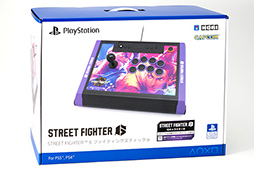 |
商品名に「STREET FIGHTER 6」と入っているように,スト6のローンチに合わせた6月2日に発売となる。スト6モデルではない「ファイティングスティックα for PS5,PS4,PC」も販売中だ。いずれもPCとPS5/4に対応しており,PlayStation公式ライセンスも取得済みである。
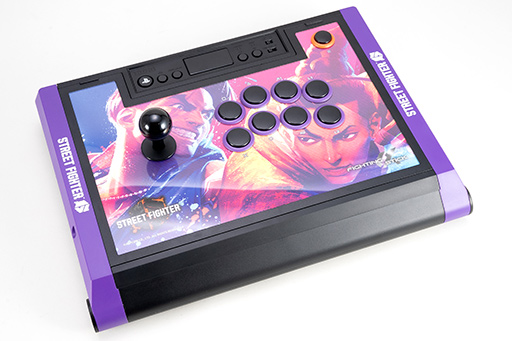 |
ボタン配置は,ノアール配列を採用している。ホリは,ビュウリックスとノアールのどちらの配列も製品化しているが,どちらかと言えばノアール配列製品が多く,今回もノアール配置を踏襲した形だ。
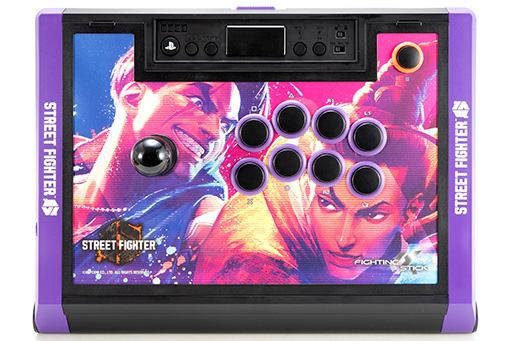 |
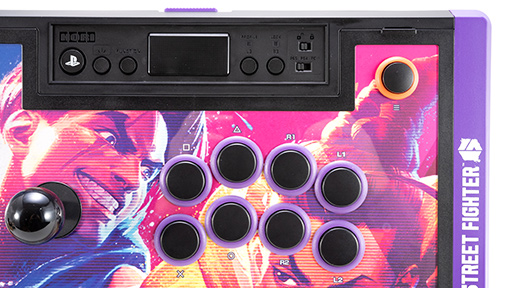
スティックとボタンは,ホリ製の「HAYABUSA」を使用している。HAYABUSAのボタンは,同社従来品よりも約1.4mm薄いそうで,ストロークが0.3mm短くなったことで,ボタンの押し込みから反応するまでや,ボタンの戻りが速くなり,連打もしやすいのが特徴だ。
PS5の公式ライセンス取得を謳っているだけあり,PS5で使用するクリエイトボタンやPSボタン,タッチパッド,L3・R3ボタンも完備。さらにボタンの誤爆を防ぐ「キーロック」ボタンもあるので,格ゲー大会やイベントでも安心だ。
 |
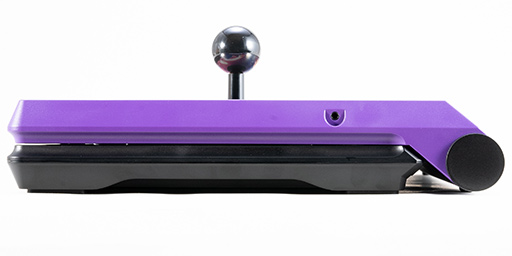
外形寸法は,幅が約41cmで,標準的なアケコンのサイズだ。重さも約2.7kgあり,大きさと重さが膝置きして使用するときの安定感につながる。逆に,テーブル置きで使う場合は,それなりのスペースが必要だ。PCデスクなどを利用する場合は,キーボードなどを片付けないと置くことは難しいだろう。また,持ち運びには,それなりに大きいカバンが必要となる。
 |
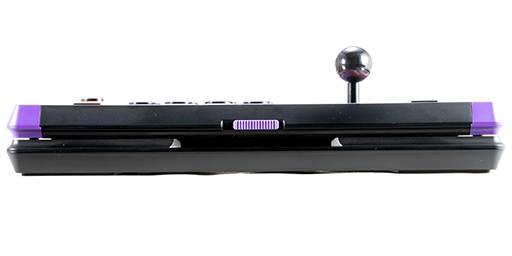 |
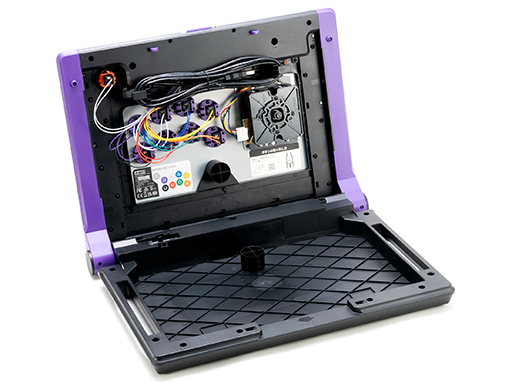
ファイティングスティックαにおける最大の特徴と言えるのが,カスタマイズ性の高さだ。従来のホリ製アケコンは,底面にあるネジ穴のひとつに未開封シールが貼っており,基本的に中を開けることは推奨されていなかった。しかし,打って変わってファイティングスティックαは,天板が開閉式になっており,ユーザーによるレバーやボタンの交換が可能となっている。
 |
なお,天板はデフォルトでルークとジェイミーの絵柄となっているが,スト6の初期18キャラクターを描いた天板用画像をホリ公式Webサイトで配布している。A3プリントができるプリンタがあれば,印刷して天板を好きなデザインに変更できるわけだ。プリンタを持っていなくても,コンビニエンスストアやキンコーズのような印刷サービスを提供しているところで印刷できるだろう。
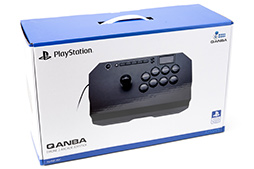
Qanba Drone 2 Arcade Joystick
 |
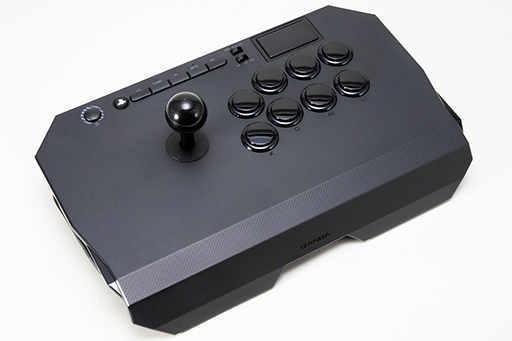 |
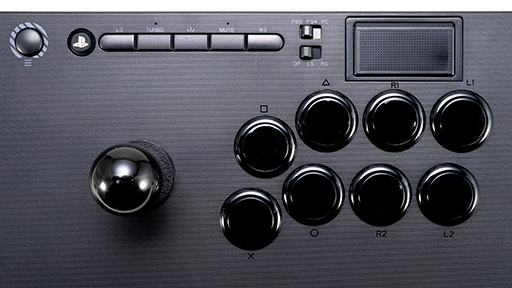
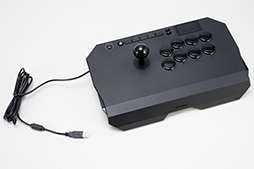
ボタン配置はビュウリックス配列を採用する。前モデルのDroneや「EVO Drone」もビュウリックス配列だったので,前モデルから買い換えようという人も安心だ。なお,レバーとボタンはQanba製のオリジナルモデルを使用している。
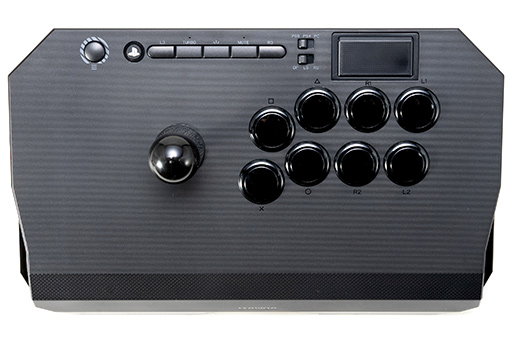 |
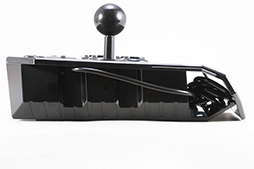
外形寸法は,幅が約390mmと,アケコンとしてはややコンパクトなのがDrone 2の特徴だ。とはいえ,前世代の幅は約326mmだったので,一回り大きくなった印象だ。安定感は増したが,存在感がそれ以上に増しており,前世代の手軽さを求めている人には,普通のアケコンになったように感じるだろう。
ただ,公称本体重量は,約1250gから約1650gと,それほど大きな違いを感じる違いではなかった。
機能もいろいろ追加されている。まず,これまでのDroneシリーズにはなかったタッチパッドが採用された。「ストリートファイターV」では,トレーニングモードで初期状態の位置に戻すボタンとして活躍していたので,スト6にも同様な操作があれば,便利に使えるはずだ。
 |
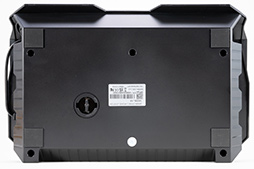
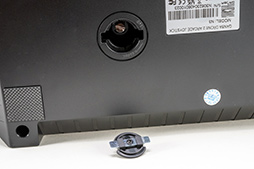
カスタマイズに関しては,底面にレバー用のキャップがついており,そこを外して,レバー軸にマイナスドライバーをかませることで,レバーの回転を止めることができる。これによりレバーボールの交換が可能だ。
なお,底面のネジを外せばレバーやボタンを交換できるが,ネジのひとつに開封禁止シールが貼られているので,それを破ってしまうと保証外となる。
 |
 |
 |
 |
Victrix PRO FS Arcade Fight Stick
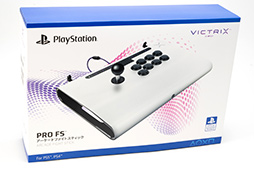 |
ホワイトとパープル,2色のカラーバリエーションがあり,ホワイトはすでに発売されているが,パープルは8月22日発売の予定だ。
Amazon.co.jpでの実売価格は5万7728円である。
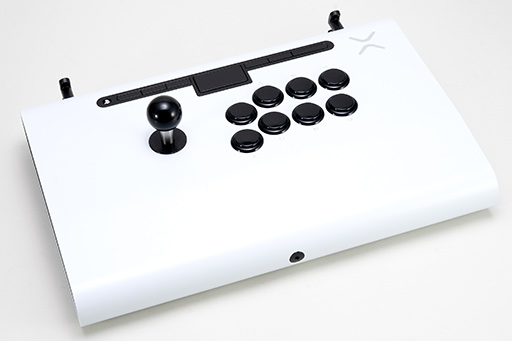 |
ボタン配置はビュウリックス配列で,レバーとボタンの距離もあり,余裕のある作りとなっている。
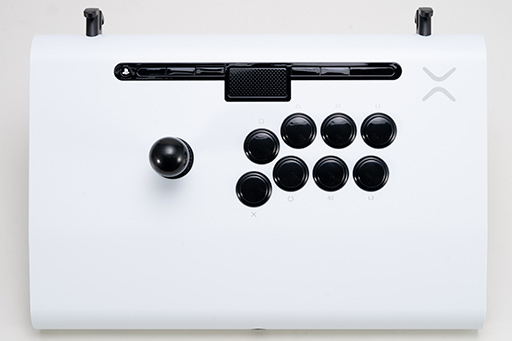 |
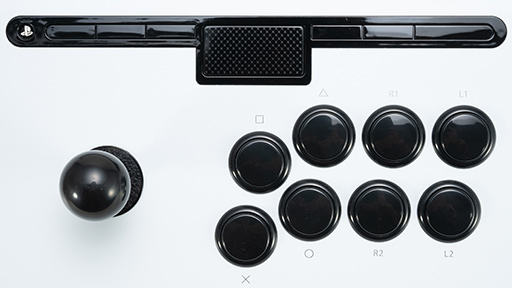 |
レバーは,三和電子製のジョイスティックレバー「JLF」をベースにカスタマイズしたものを使用し,ボタンも三和電子製を採用しているとのこと。アーケード筐体向けのレバーやボタンを製造するデバイスメーカーとしては絶大な信頼を誇る三和電子製というだけで,基本的にカスタムが必要ないと言えるレベルだ。
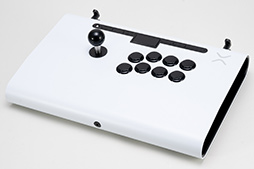 |
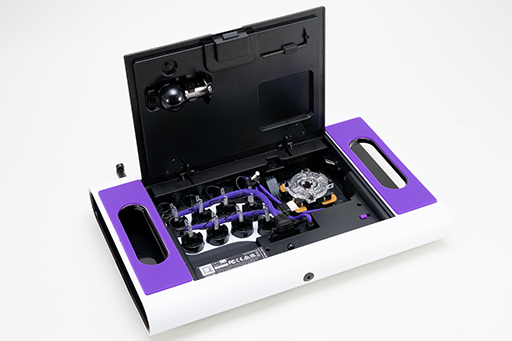
Victrix PRO FSの魅力は堅牢性とカスタマイズのしやすさだ。天板は1枚のアルミニウムを使用しており,アケコン史上最強クラスの耐久性を誇る。ボディは,一枚板を美しいラウンドフォルムに成形しており,滑らかさと独特の肌触り感の良さも実現しているのが見どころだ。
底面はワンタッチで開閉ができるので,ボタンやレバーの交換といったカスタマイズが簡単に行える。レバーは着脱式になっており,持ち運び時には内部に収納可能だ。レバーを外すと,天板がフラットになるので,持ち運びしやすくなり,カスタマイズ性と収納性の高さを兼ね備えていると言えよう。
 |
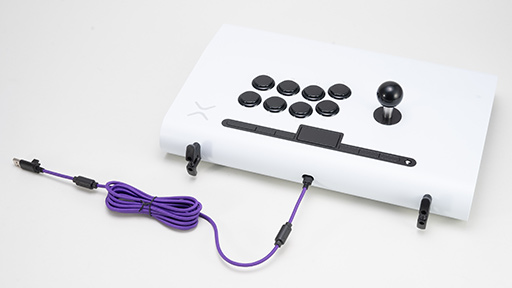
本体上部側面には,ケーブル収納用のフックを用意。ケーブルの損傷を防ぎつつ,ケーブル収納を簡単にしている点も見逃せない点だ。
 |
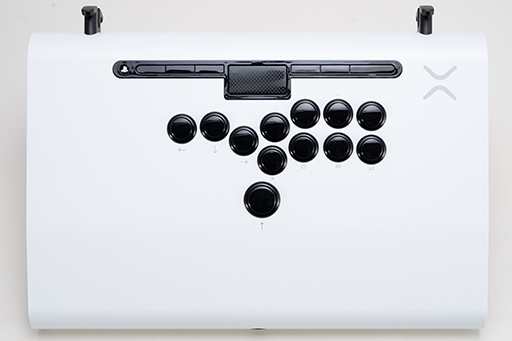
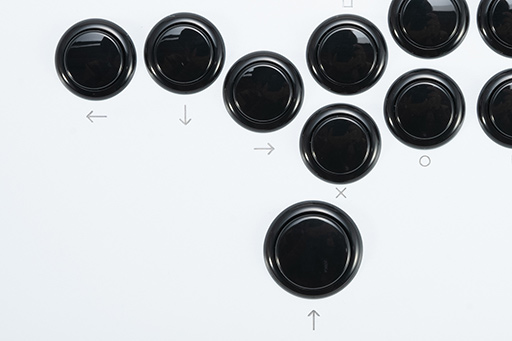
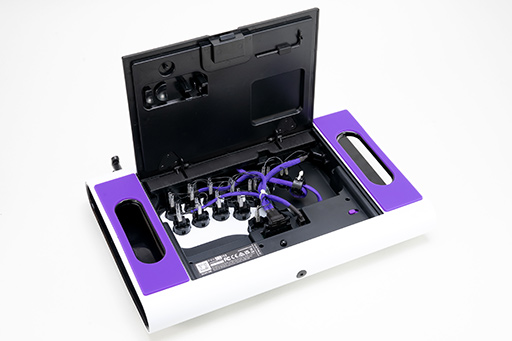
Victrix PRO FS 12 Arcade Fight Stick
 |
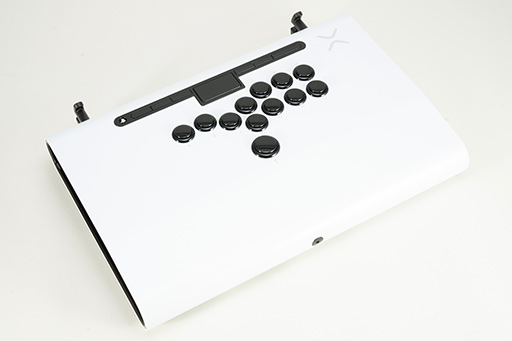 |
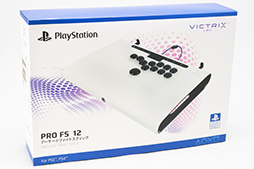
Victrix Pro FS 12は,アケコンとしての堅牢性,安定性を誇るが,その反面,レバーレスコントローラの薄さや軽さは捨て去っている。そこをどう判断するかがポイントだろう。ともあれ,現状でPS5の公式ライセンスを取得している唯一のレバーレスコントローラなので,そのあたりの安心感は他に代えがたい。
 |
 |
ちなみに,2023年3月末から行われたEVO Japan 2023で,Victrixはブースを出展しており,Victrix PRO FSやVictrix PRO FS12を購入した人向けに,天板に好きなイラストや文字をレーザー刻印するサービスを行っていた。これは,その場で購入したものだけでなく,すでに購入した製品を持ち込んでも受けられるサービスだ。Victrix PRO FS/FS 12を購入した人は,Victrixがブースを出すイベントがあり刻印サービスを実施するようであれば,大会に参加しなくてもアケコンを持ち込んで,レーザー刻印をしてもらおう。
 |
Mad Catz T.E.3 Arcade Stick
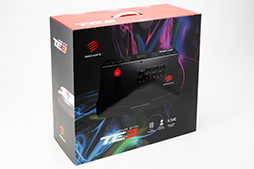 |
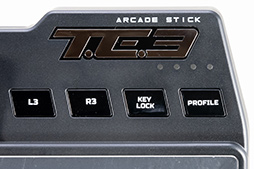
T.E.3はPCだけでなく,PS5/4,XBox Series X|S,Switchなどに対応となっているが,いずれも公式ライセンスはとっていない。左側面にあるUSB端子に,それぞれのゲーム機の純正ゲームパッドといったライセンス品をT.E.3に接続したうえで,ペアリングすることで使える仕組みだ。
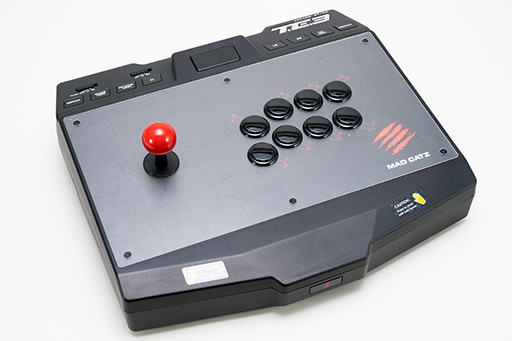 |
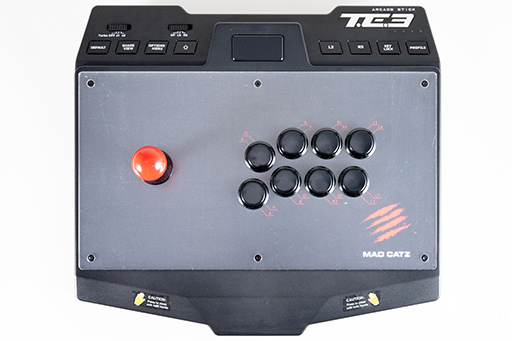
見た目の形状もT.E.2に近く,ボタン配置はビュウリックス配列を採用。レバーやボタンは,定評ある三和電子製を使用している。
外形寸法は,幅が約393mmで,アケコンにしては小型の部類だ。ただ,奥行きが357mmとかなりある。長方形のイメージが強いアケコンにおいて,正方形に近い形状だ。そのため,小型の製品にしては安定感があり,膝置きでも十分に扱える。
 |
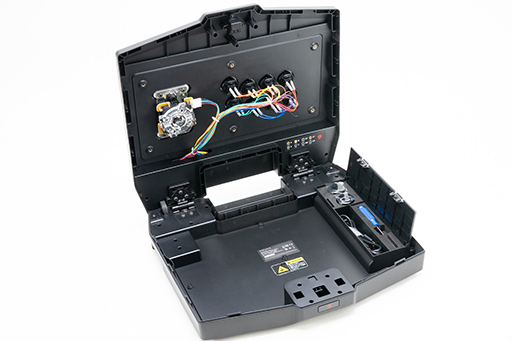
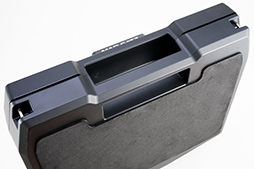
T.E.3は,天板をワンタッチで開けることができ,簡単にレバーやボタンなどの交換が可能だ。内部が広いので収納力も高く,T.E.3と各ハードを接続するUSBケーブルや予備のボタン,工具のドライバーまで収納されており,急場でのボタン交換にも対応する。
 |
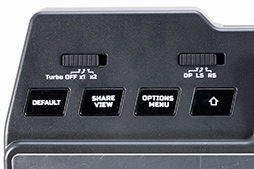
公式ライセンス品ではないものの,PS5対応としての機能も有しており,タッチパッドや[Option]ボタンを完備している。スト6以外のゲームも快適にプレイできるだろう。
 |
 |
 |
Hit Box CrossUp
ここからは,残念ながら実機を用意できなかったものの,スト6を想定したアケコン選びに加えたい製品を紹介していこう。
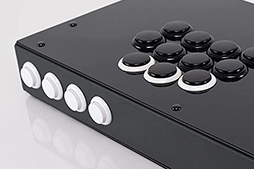
まずは,レバーレスコントローラを世に知らしめたと言っても過言ではない企業,Hit Box Arcade製の「Cross|Up」(クロスアップ)だ。Amazon.co.jpでは税込4万6200円で販売されている。
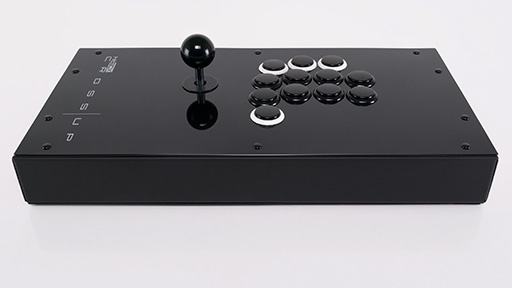 |
外形寸法は,幅が約474mmとかなりの大型。ただ,奥行きは約283mmと薄いので,長辺が長い長方形である。
対応機種はPCとPS4,Switchで,PS5対応ではない。ただ,PS4用アケコンは,PS5でも一応使用できるので,PS5のスト6用に購入しても問題はない。
ボタン配置は,ビュウリックス配列とノアール配列の中間と言えるブラスト配列だ。ノアール配列は,扇型をなぞるように右肩下がりになるが,ブラスト配列は,左から2番めのボタンを頂点として直線的に右肩下がりになる。下がり方もノアール配列よりも緩やかだ。
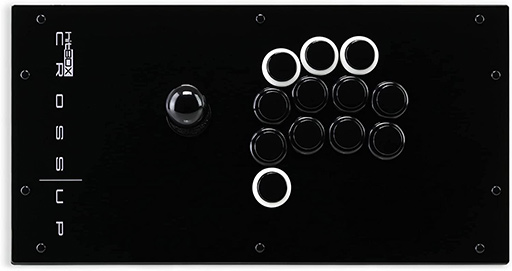 |
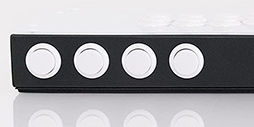
レバーとボタンは三和電子製を採用する。メインのボタン列の奥側に3つ,手前側に1つ,白い枠に囲まれたボタンが追加されており,天面には全部で11個のボタンを備える。カプコンは,スト6が11ボタンに対応していることを明らかにしているので,まさにスト6仕様のアケコンと言えよう。
 |
Hit Box
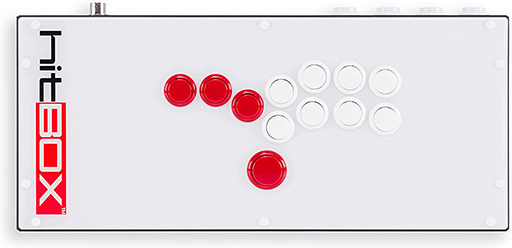
Cross|Upのベースとなっているレバーレスコントローラが,Hit Box Arcade製の「Hit Box」だ。アケコンに比べて,レバーレスコントローラは構造が単純なため,多くの亜種が各社から登場した。Hit Boxは,それらの原典と言える製品で,多くの格闘ゲーマーに支持されたものだ。
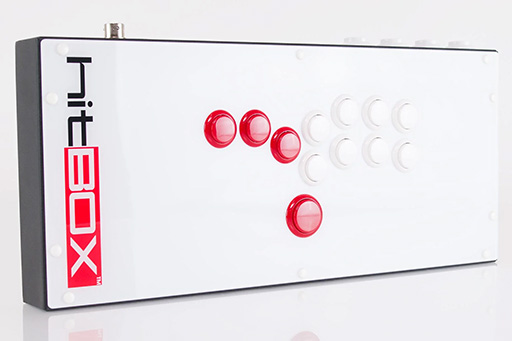 |
対応機種はPCとPS4。PS5には対応しておらず,別売りのアップグレードキット(※たとえばBrookの「UFB-UP5」)でアップグレードする必要がある。公式ライセンスは取得していないので,そもそもが完全対応と言い難い点はハードルとなりそうだ。
 |
 |
レバーレスコントローラ本家なりの信頼性や安心感を求める人は,Hit Boxを選ぶのもありだろう。
EVANGELION e:PROJECT ARCADE CONTROLLER
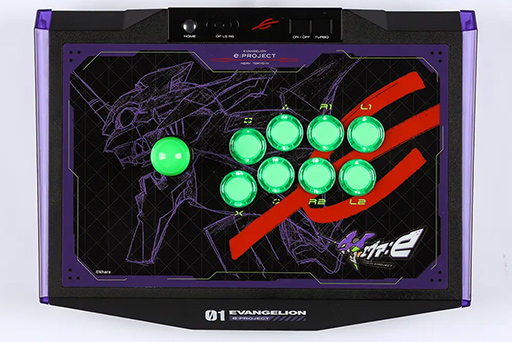
「EVANGELION e:PROJECT ARCADE CONTROLLER」は,アンサーから発表されたばかりのアケコンだ。製品名からも分かるように,エヴァンゲリオン初号機をイメージした天板やボディのデザインが特徴である。発売はスト6リリース前日の6月1日で,税込の直販価格は3万2780円だ。
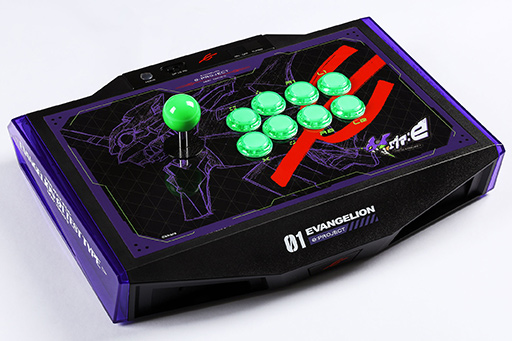 |
本製品の対応機種は,PCとPS4/3,およびSwitchである。PlayStation公式ライセンスは取得しておらず,PS5にも公式に「対応しない」と明言されているので注意してほしい。
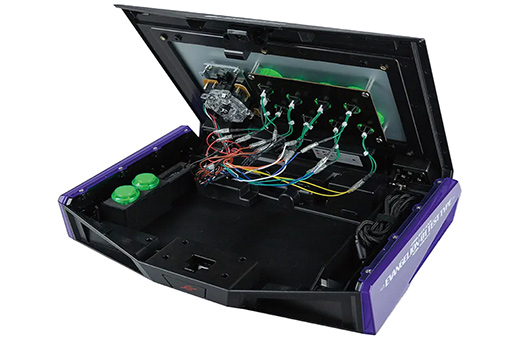
ボタン配列はビュウリックス配列で,レバーやボタンには三和電子製品を採用している。ボディ天板は,前面のボタンを押すだけで開けることができるので,ボタンやレバーの交換も比較的容易だ。
 |
 |
PS5非対応を気にしないPCやPS4ユーザーであれば,スト6用に本製品を使うのもありだろう。
価格と機能のバランスが取れたDrone 2がアケコン初心者向け
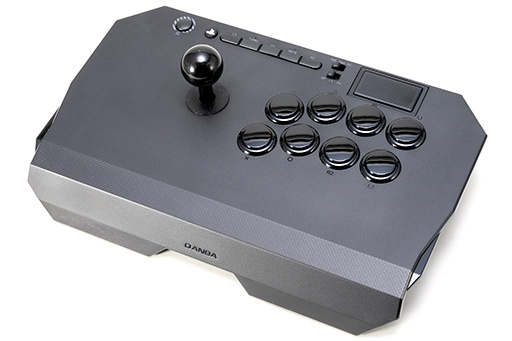
スト6に合わせてアケコンを導入することを考えているのであれば,現時点では,上で紹介した製品から選ぶことになるだろう。今回紹介した中では,初心者向けであればQanbaの「Drone 2」がお勧めだろうか。値段が比較的手頃で,実機の使用感も悪くない。最初の1台としては最適な製品と言える。
 |
一方,PS4世代アケコンからの買い換えを考えるのであれば,Victrix PRO FSもしくはVictrix PRO FS12がお勧めだ。ちょっと値段は張るものの,機能面では十分だ。Victrix製品は,もともとのカスタマイズ性の高さを誇るが,故障以外でのパーツ交換は必要がないくらい品質の高いパーツを使っている。
スト6の11ボタン対応を重視するのであれば,Hit BoxのCross|Upも視野に入れたい。あるいは,11ボタン対応の製品が充実するのを待つのもひとつの手かもしれない。今後スト6の攻略が進み,11ボタンの必要性が高まれば,11ボタン製品も増えるだろう,そこまでボタン数は必要なく,同時押しでも対応できそうであれば,今回紹介している製品でピンと来たものを選んでほしい。




